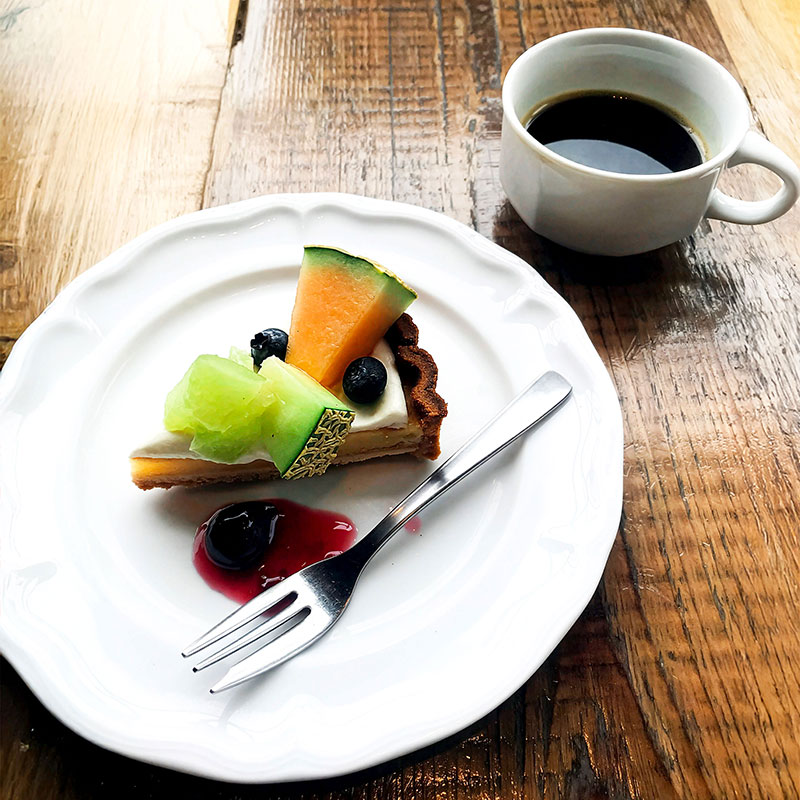
純白・透過チェックツール
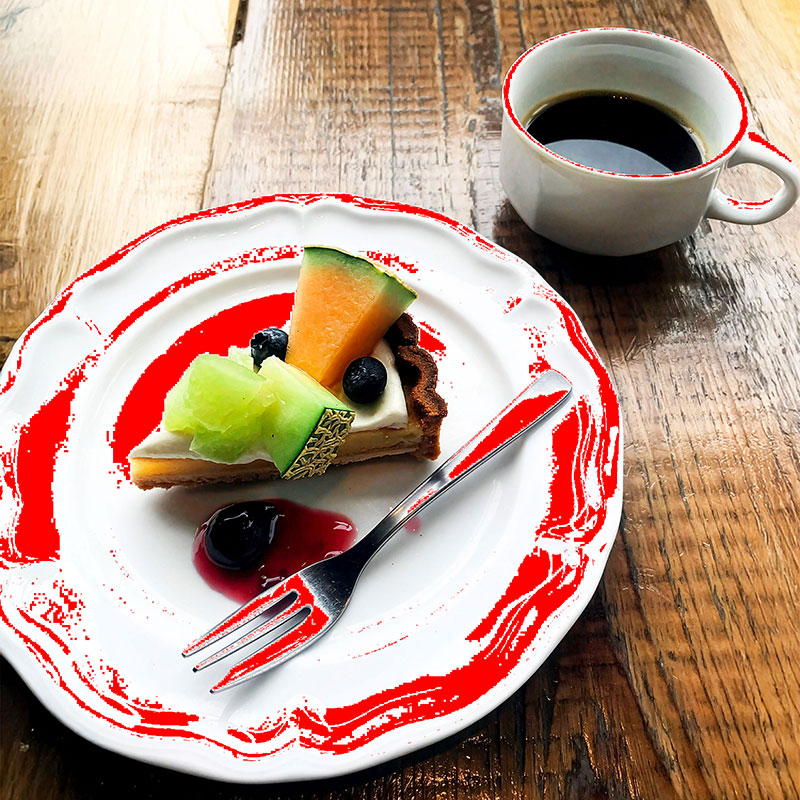
画像内にある純白(CMYKすべて0%やRGBすべて255等)は印刷されません。このページでは入稿画像に純白があるかどうかを判定し、その部分を赤く表示させます。PNGファイルの透過チェックにも対応。透過部分は同じように赤く表示されます。
ご使用方法
- 印刷予定のデータを枠線の中にドロップ、または「ファイルを選択ボタン」からアップロードしてください
- ファイルを選択すると変換後プレビュー欄に純白の部分が赤く表示されます。
- 透過をご希望のお客様は、その部分が赤く表示されているかご確認ください(白表示の箇所は透過されません)
- この時プレビュー欄の下に純白のピクセル数も表示されます。
- プレビュー画面で分かりづらい場合は、変換画像をダウンロードすることができます。
| 対応画像形式 |
.jpg / .png / .bmp / .gif |
| 画像サイズ上限 |
10MB(お使いの端末によっては処理に時間がかかる場合があります) |
変換後プレビュー
![変換後プレビュー画像]()
注意事項
- 透過部分も純白と同様に赤く表示されます。
- 画像サイズや画素数が大きい場合は縮小後に純白判定を行います。そのため細部の確認が難しくなる場合があります。
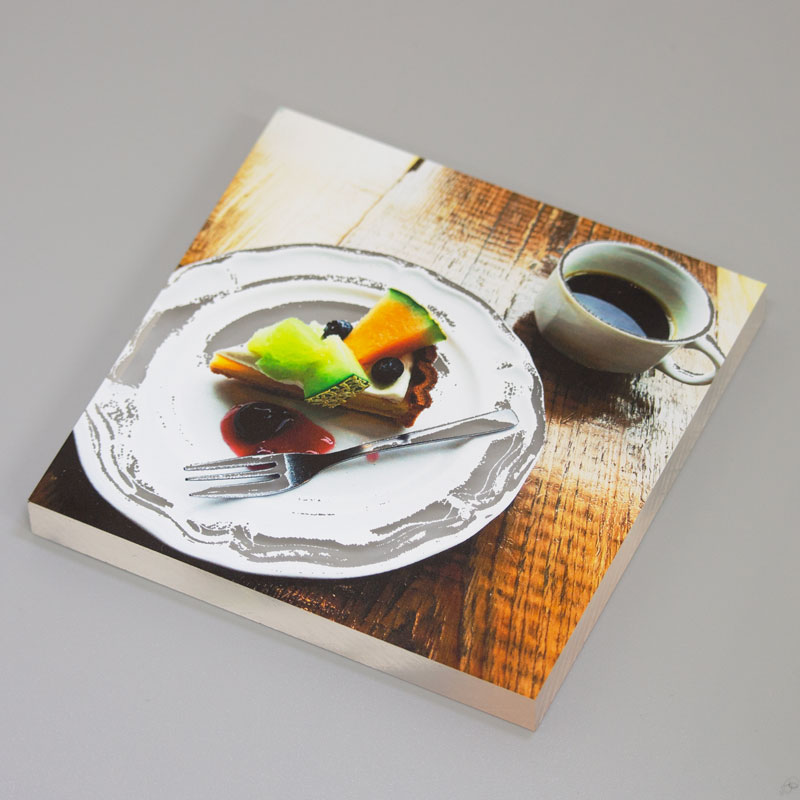
印刷例
純白(色抜け)が含まれる場合の対処法
印刷設定を変更する
データの修正を行う
| モード |
純白(印刷されない数値)
| 修正目安(推奨値)
|
| CMYK |
C0 / M0 / Y0 / K0 |
いずれかを 1% 以上にする |
| RGB |
R255 / G255 / B255 |
すべてを 254 以下にする |
透明指定の箇所が赤くならない場合
- 画像が「JPEG(.jpg)」形式で保存されている場合、白100%の箇所のみ透過されます。
- デザインソフトから書き出す際は、必ず「PNG(.png)」形式を選択し、「背景を透過」に再確認してください。
上記の対応が難しい場合




 営業日のご案内